지점이 많은 회사를 운영하다 보면 전 지점 통합 손익이 한 번에 보이지 않는 경우가 많아요. 어느 지점의 매출이 늘었는지, 비용이 갑자기 커진 지점은 어디인지, 전체 손익이 어떻게 흘러가고 있는지 궁금하면 복잡한 데이터를 직접 확인해야 하죠. 보고가 올라올 때까지 기다리기엔 답답하고요. 결국 전 지점의 매출과 손익을 제때 파악하지 못해 의사결정이 늦어질 수 있어요. 그랜터를 사용하면 모든 지점의 매출과 비용을 모아 한 장의 손익계산서로 한눈에 확인할 수 있어요. 특정 지점의 숫자가 궁금할 때는 카드·계좌·세금계산서 내역을 클릭 몇 번으로 바로 확인하고, 추가 확인이 필요하면 지점 담당자를 태그해 바로 소통 가능해요. 아래 4단계로 바로 설정해 보세요.
- 회사 추가하기
- 지점별 공동인증서로 홈택스/카드/계좌 연동하기
- AI로 거래내역에 계정과목 매칭하기
- 통합 손익계산서로 전 지점 매출, 손익 확인하기
시작 전에 준비해 주세요
- 그랜터 계정 (없다면 무료체험으로 바로 시작할 수 있어요)
- 지점별 공동인증서
1. 회사 추가하기
본사와 각 지점을 그랜터에서 관리할 수 있도록 회사를 추가해 주세요.
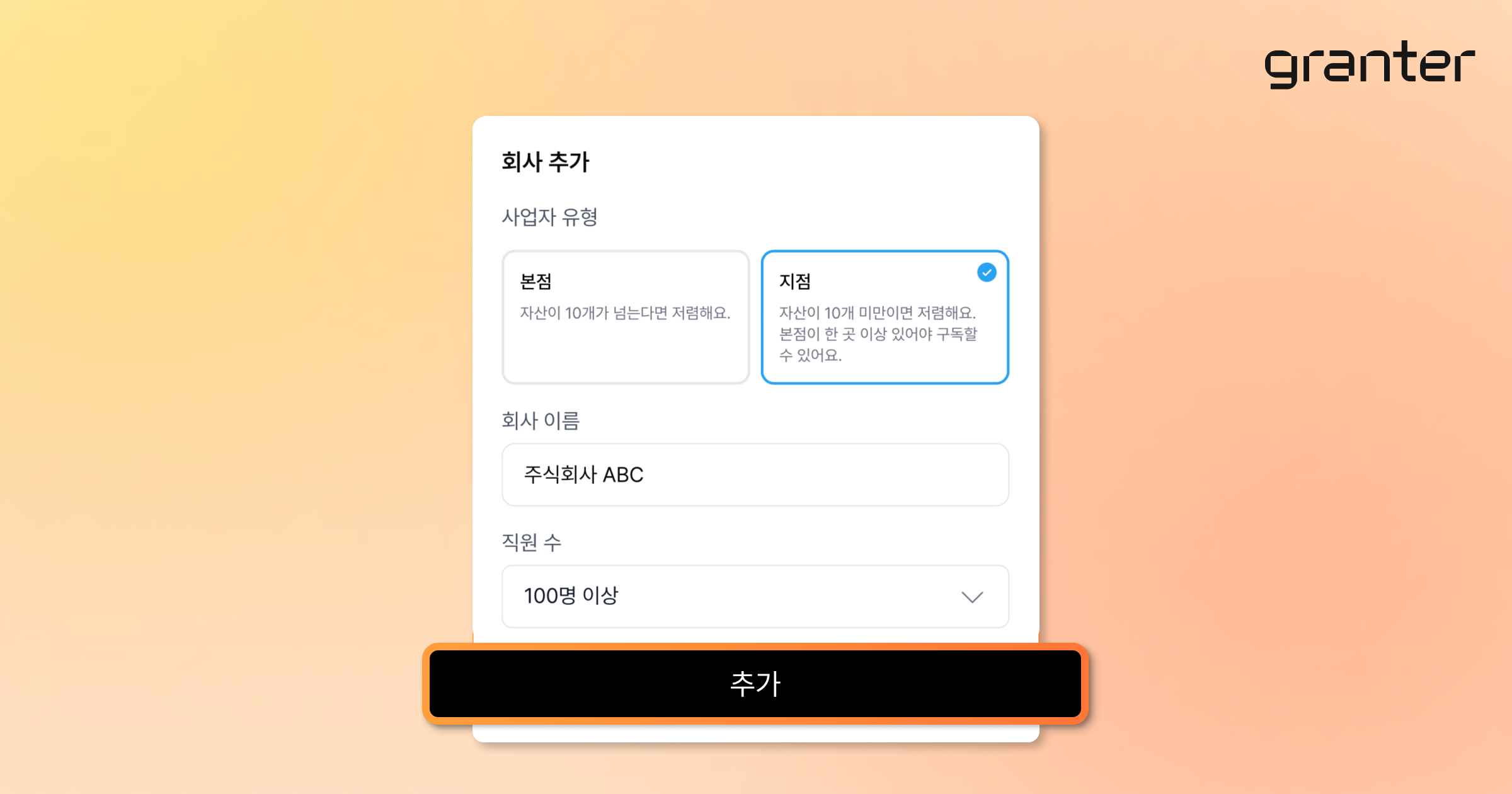
- 그랜터 화면에서 회사 추가 버튼을 클릭해 주세요.
- 본사 또는 지점 정보를 입력해 주세요.
- 관리할 지점이 여러 곳이라면 같은 방식으로 각 지점을 추가해 주세요.
- 회사 추가가 완료되면 지점별 자산과 거래 내역을 따로 연동할 수 있어요.
2. 지점별 공동인증서로 홈택스/카드/계좌 연동하기
지점별 공동인증서를 연동하면 모든 자산 내역을 그랜터로 불러올 수 있어요.
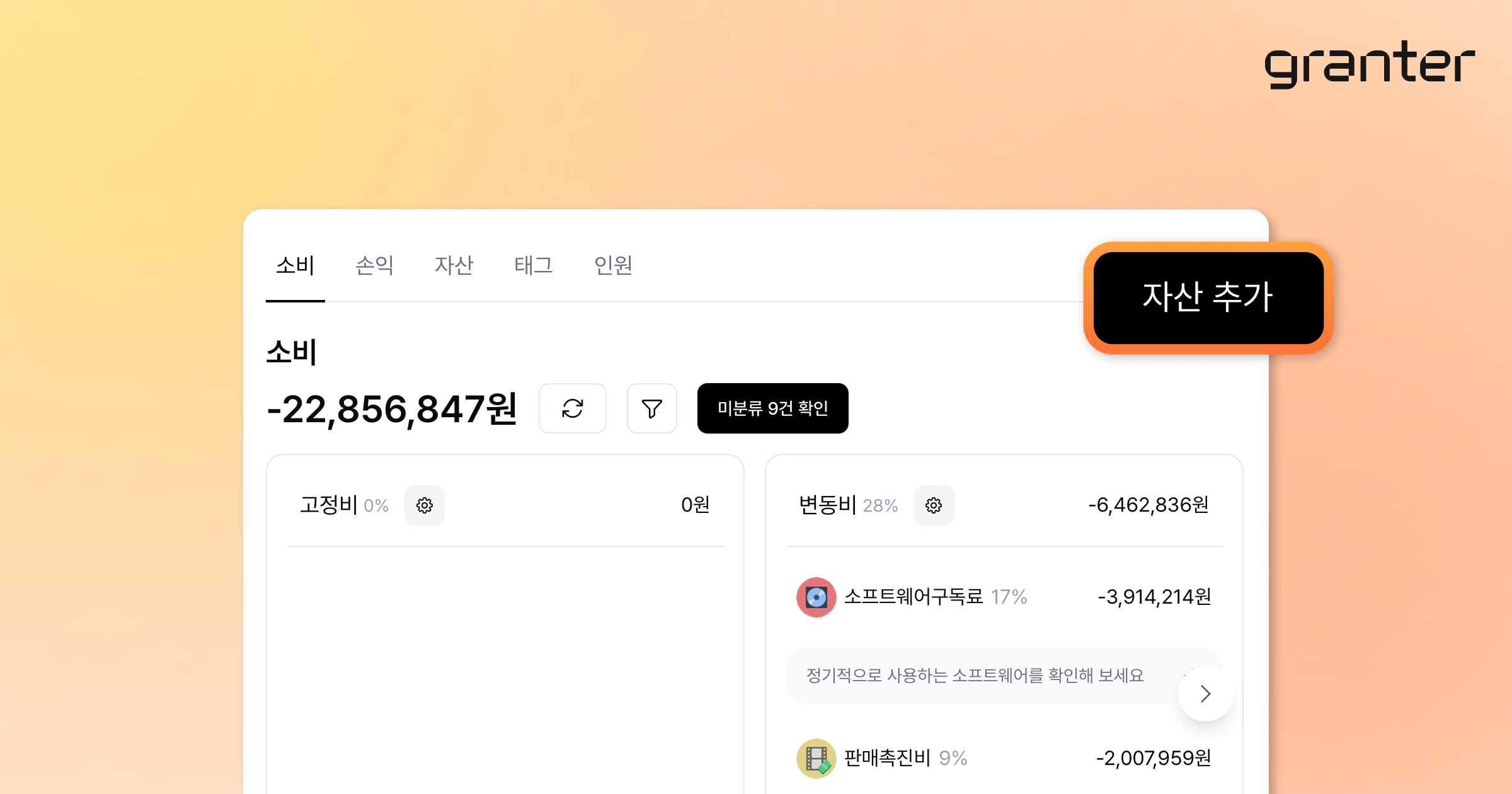
- 추가한 지점을 선택해 주세요.
- 지점별 공동인증서를 등록해 자산을 연동해 주세요.
- 연동이 완료되면 지점별 세금계산서, 카드, 계좌 내역을 그랜터에서 확인할 수 있어요.
3. AI로 거래내역에 계정과목 매칭하기
그랜터에서는 AI가 거래 내용을 분석해 계정과목을 매칭해드려요.
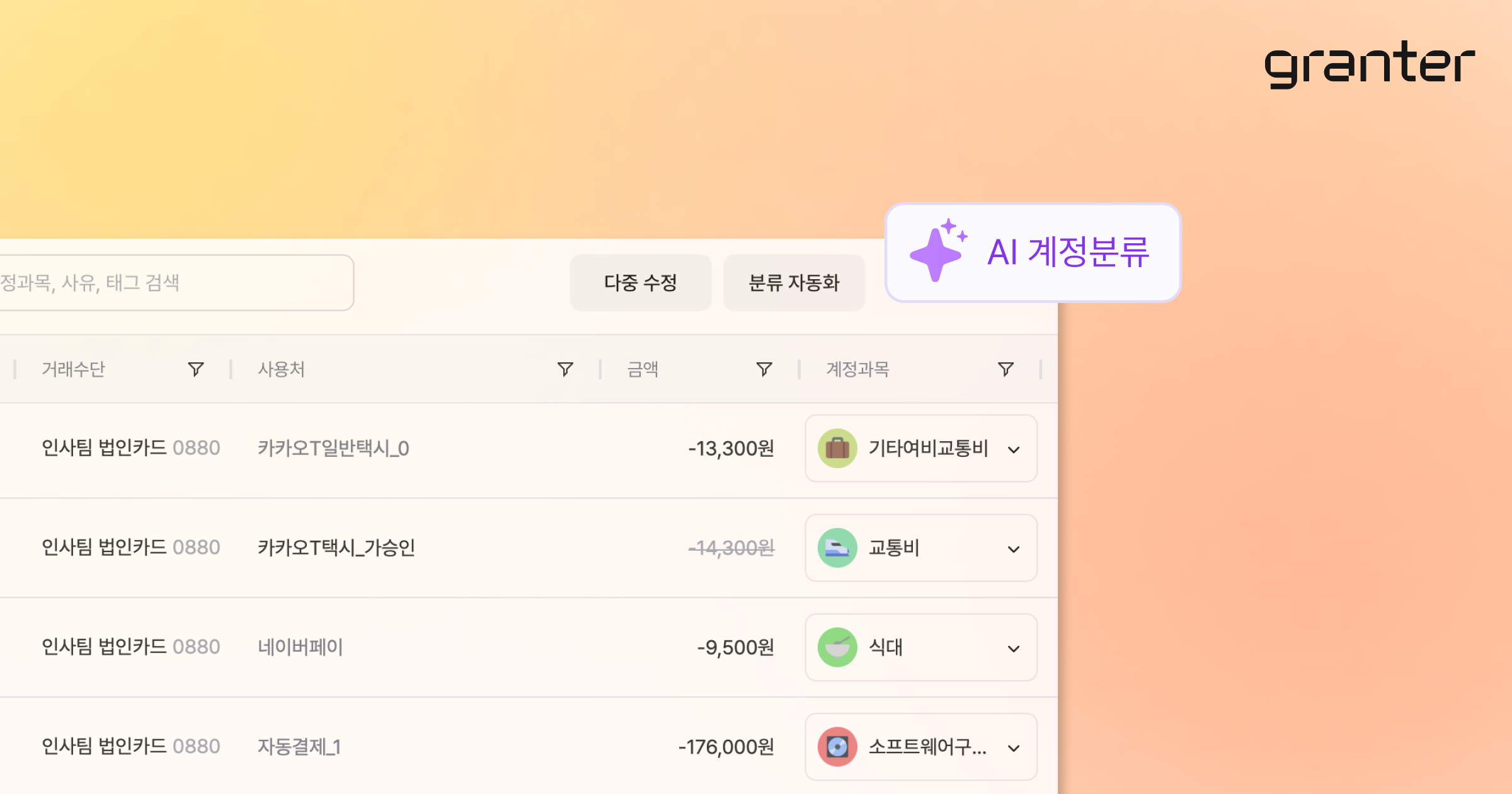
방법 A — 직접 계정과목 매칭
- 거래내역의 계정과목을 직접 선택해 주세요.
- 저장하면 해당 거래내역이 선택한 계정과목으로 분류돼요.
방법 B — AI 자동 매칭
- 거래내역 화면에서 AI 매칭 버튼을 클릭해 주세요.
- AI가 거래처, 금액, 사용 내역을 분석해 알맞은 계정과목을 추천해 줘요.
- 추천 결과를 확인한 뒤 승인하면 여러 거래내역을 한 번에 분류할 수 있어요.
4. 통합 손익계산서로 전 지점 매출, 손익 확인하기
각 지점의 거래 내역이 정리되면, 전 지점의 매출과 비용을 통합 손익계산서에서 한눈에 확인할 수 있어요.
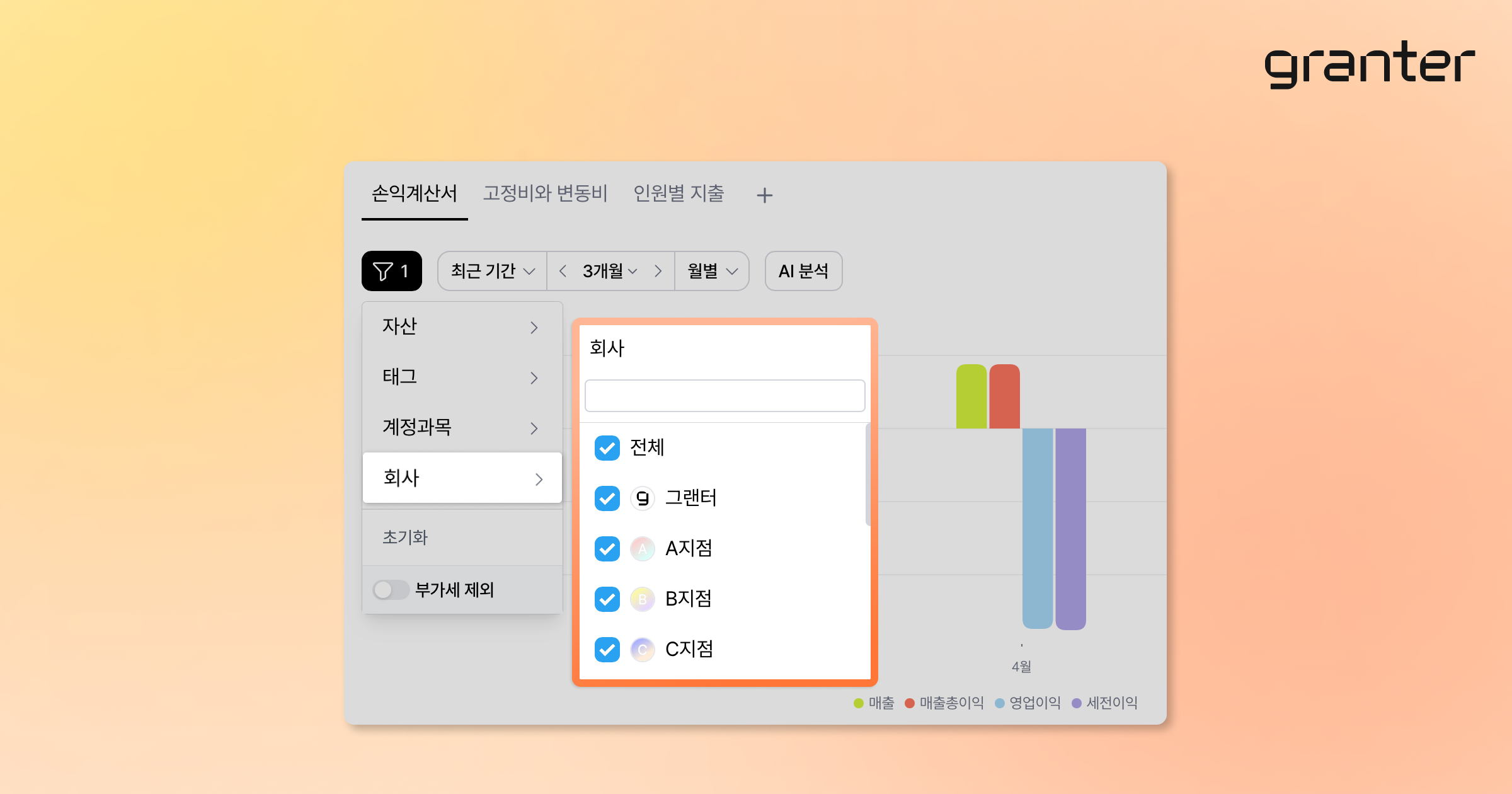
- 왼쪽 그래프 아이콘을 클릭해 주세요.
- 특정 지점의 손익이 궁금하다면 지점별로 필터링할 수 있어요.
- 이상 내역이나 궁금한 내역은 댓글로 지점 담당자를 태그 해 바로 소통해 보세요.
자주 묻는 질문
100개 이상 지점도 그랜터에서 관리할 수 있나요?
네, 지점별 계좌·카드·세금계산서 내역 연동 후 전 지점의 거래 흐름을 통합해서 확인할 수 있어요.
지점별로 따로 로그인하고 로그아웃해야 하나요?
클릭 한 번으로 모든 지점들을 넘나들 수 있어요.
사용 인원별로 비용이 추가되나요?
아니요. 그랜터 요금은 사용 인원수가 아니라 연동 자산 수 기준으로 적용돼요. 여러 명이 함께 사용하더라도 인원에 따라 비용이 추가되지는 않아, 본사와 지점 담당자가 함께 접속해 관리할 수 있어요.
지점 담당자에게 확인이 필요할 때도 그랜터 안에서 소통할 수 있나요?
네, 확인이 필요한 거래내역 댓글로 담당자를 태그 해 바로 확인 요청을 남길 수 있어요. 전화나 메신저로 따로 묻고 다시 자료를 찾는 과정을 줄일 수 있어요.
카드·계좌·세금계산서 외에 포스기나 온라인 매출도 함께 볼 수 있나요?
네, 전체 회사 화면에서는 카드, 계좌, 세금계산서뿐 아니라 현금영수증, 포스기, 네이버 스마트 스토어, 네이버페이, 토스페이먼츠 같은 데이터도 함께 확인할 수 있어요. 오프라인 지점 매출과 온라인 판매 채널 매출을 함께 관리할 때 유용해요. 지점별 회계관리가 흩어지지 않도록, 지금 그랜터에서 전 지점 매출과 손익을 한 번에 확인 하세요.