직원 개개인별로 법인카드를 발급하셨나요? 누가 얼마를 썼는지 파악하려면 카드사 홈페이지에서 카드별로 내역을 내려받아 정리하거나 월 결산까지 기다려야 제대로 확인이 가능하실 텐데요. 그랜터를 사용하면 각 법인카드에 담당자를 지정하고, 결제가 발생하는 즉시 사용 내역이 기록돼요. 또 인원별 지출 현황을 그래프로 확인하고, 지출 결의서까지 자동화할 수 있어요. 아래 4단계로 바로 설정해 보세요.
- 법인카드 연동하기
- 카드별 담당자 지정하기
- 인원별 지출 현황 확인하기
- 지출결의서로 결재 승인하기
시작 전에 준비해 주세요
- 그랜터 계정 (없다면 무료체험으로 바로 시작할 수 있어요)
- 공동인증서 혹은 카드사 ID/PW
- 사내 위임전결 규정
1. 법인카드 연동하기
그랜터에서 카드사 연동을 통해 모든 법인카드를 불러올 수 있어요.
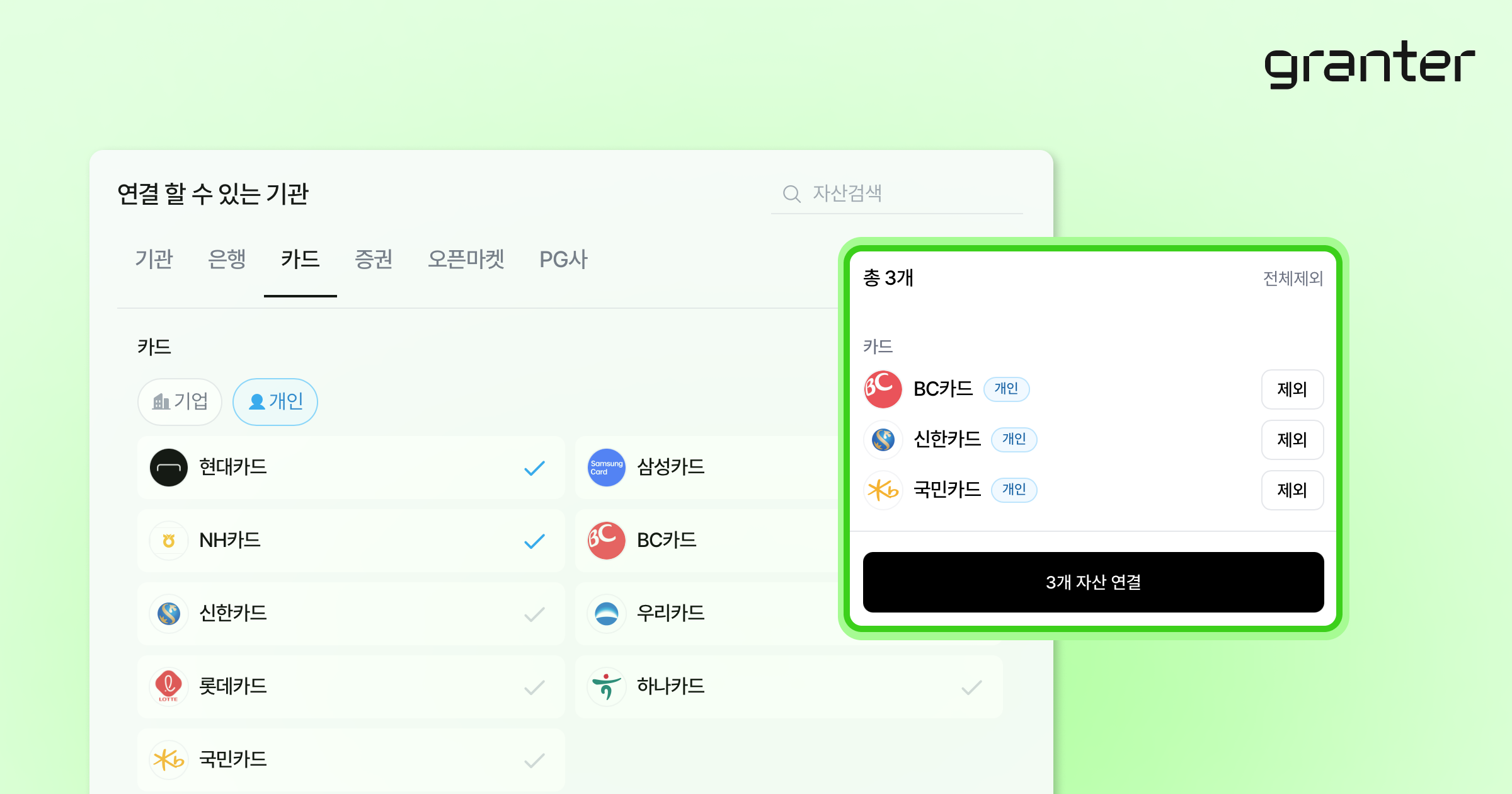
- 그랜터 화면 우측 자산 추가 버튼을 클릭해 주세요.
- 공동인증서 연동을 통해 카드사 연동을 진행해 주세요.
- 연동 후 [카드] 메뉴에서 모든 법인카드를 확인하세요.
2. 카드별 담당자 지정하기
카드에 담당자를 지정하면, 법인카드 결제 내역에 사용자가 자동으로 할당돼요.
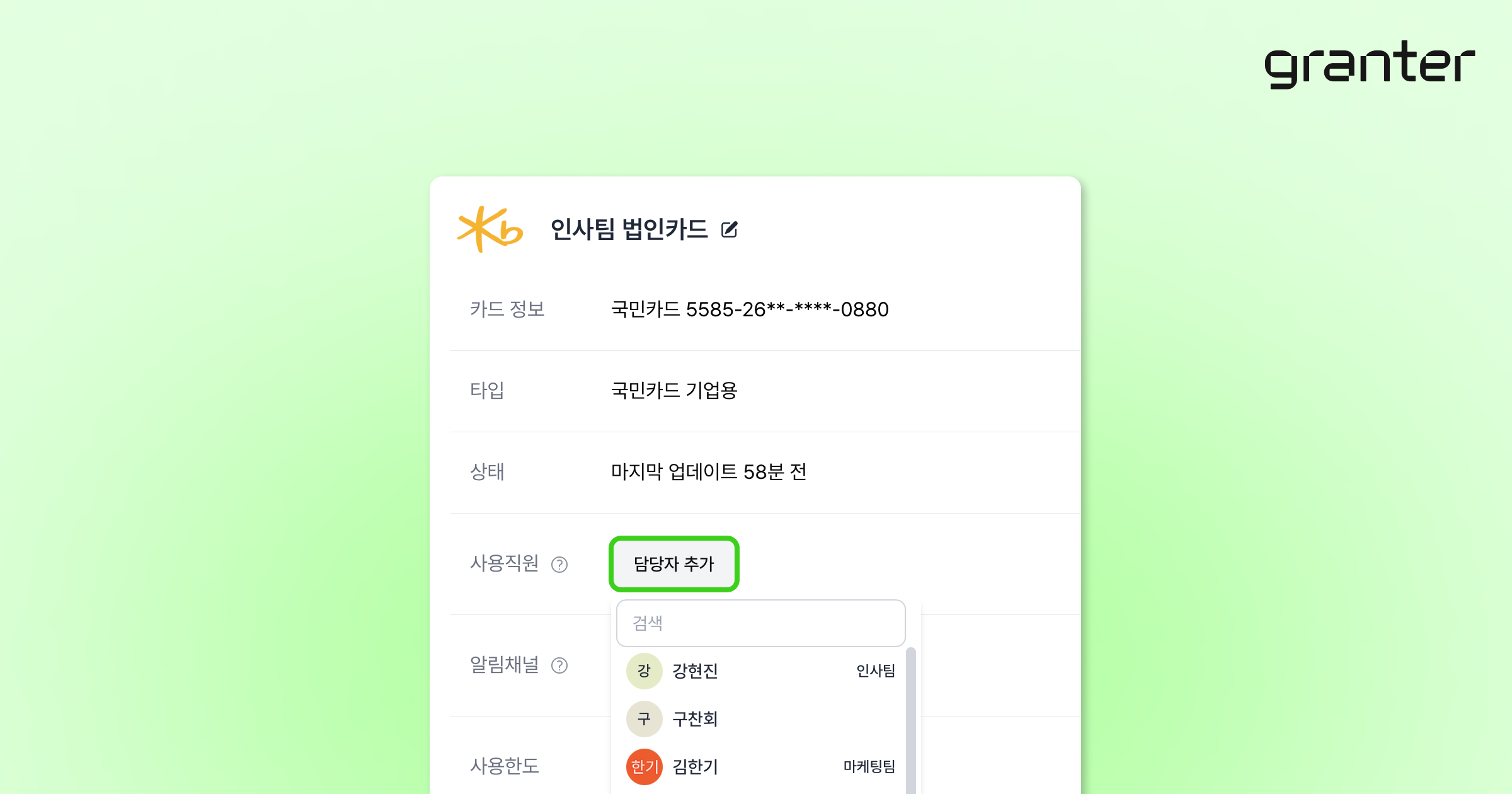
- 특정 카드를 클릭해 주세요.
- 설정 아이콘 - 담당자 추가 버튼으로 직원을 배정해 주세요.
- 이제 카드 사용 내역에 사용 직원이 자동으로 추가돼요.
“직원들은 각자 배정받은 카드 결제 후, 사유를 바로 입력할 수 있어요”- Granter guide
3. 인원별 지출 현황 확인하기
이제 직원별 법인카드 사용 현황을 실시간으로 파악할 수 있어요.
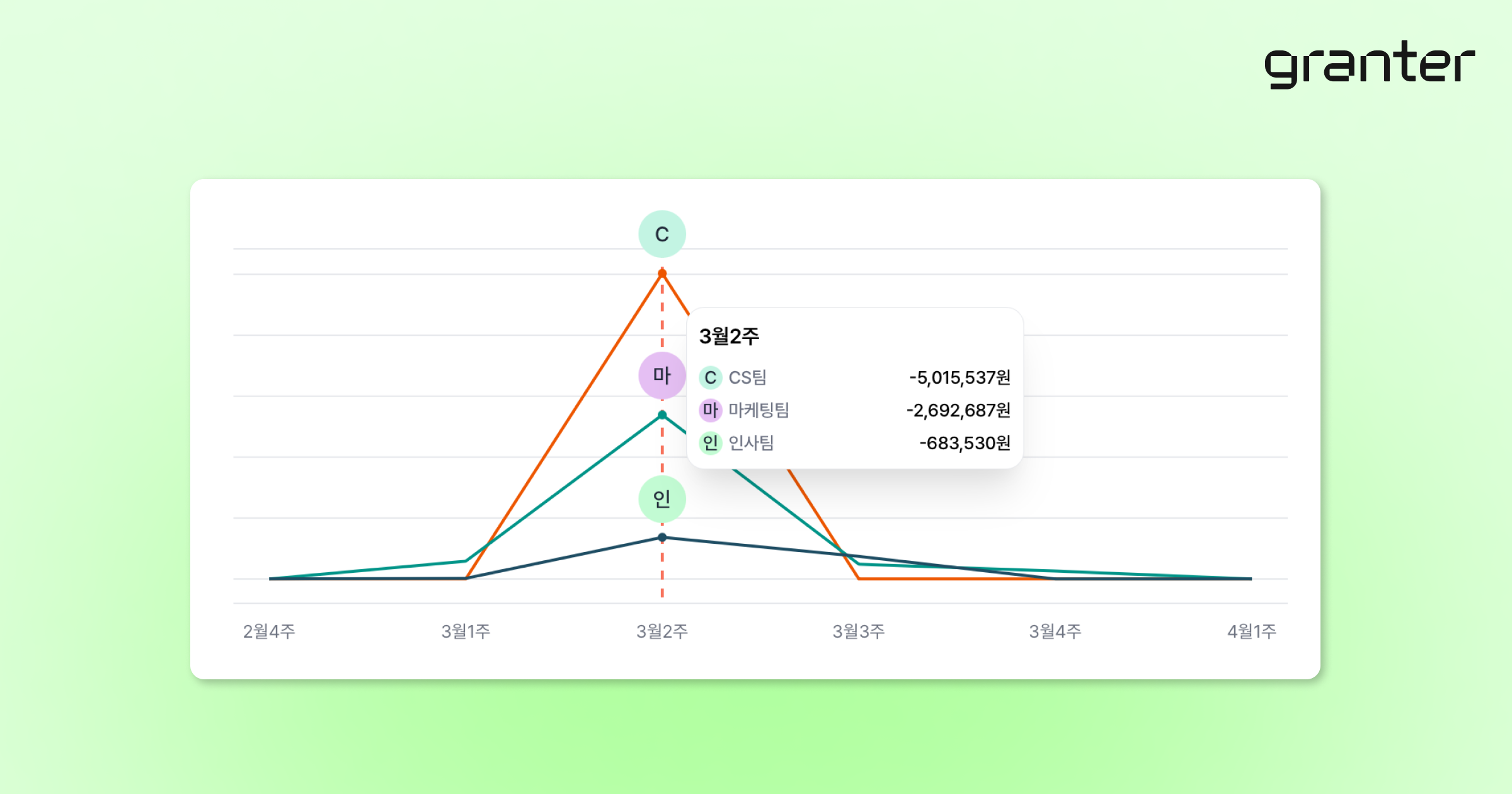
- 분석 - 인원별 지출 탭을 클릭해 주세요.
- 인원별, 계정과목별 지출 추이를 확인할 수 있어요.
4. 지출결의서로 결재 승인하기
직원들은 지출한 모든 내역을 원클릭으로 연동해서 지출결의서를 작성할 수 있어요.
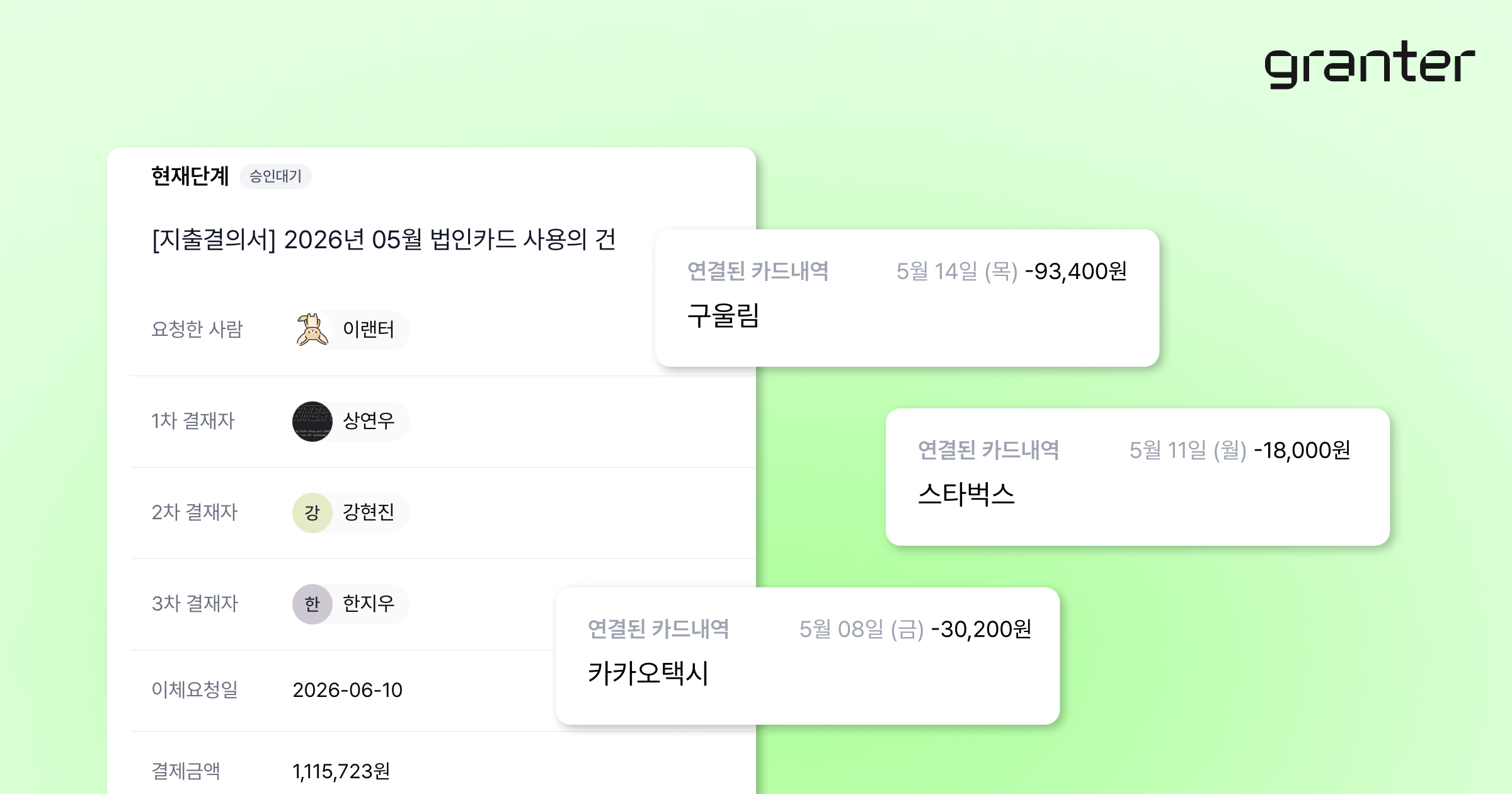
- [전자결재] 메뉴에서 결재 추가 버튼을 클릭해 주세요.
- 내역 연결 버튼을 눌러 기간별 모든 카드 거래 내역을 연결할 수 있어요.
- 지출결의서 내용을 작성하고 결재자에게 바로 상신하세요.
자주 묻는 질문
직원이 직접 지출 사유를 입력하게 할 수 있나요?
네, 카드에 담당자로만 추가되어있다면 결제 발생 후 담당자에게 알림이 발송돼요. 이후 그랜터 앱에서 사유를 바로 입력할 수 있어요. 관리자가 일일이 확인하고 물어보는 과정이 줄어들어요.
인원별 지출 내역을 특정 기간이나 카테고리 기준으로 필터링할 수 있나요?
네, 기간 설정은 물론 카테고리(교통비, 식대, 업무추진비 등) 별도로 필터링해서 볼 수 있어요.
비용을 여러 직원이 n분의 1로 나눠야 하는 경우엔 어떻게 하나요?
한 건의 거래 내역에 여러 명의 사용 직원을 할당하면 자동으로 n분할 해드려요. 분할 내역은 분석 - 인원별 지출에서 바로 확인할 수 있어요.
법인카드 외에 개인카드로 쓴 비용도 함께 관리할 수 있나요?
개인 지출 내역도 [전자결재]기능으로 함께 관리할 수 있어요. 결재문서에 계좌 정보를 입력하고 첨부파일로 증빙을 첨부해서 결재자에게 상신하면, 이후 사용 내역을 이체할 수 있어요. 직원별로 발급한 법인카드, 내용 추적이 점점 어려워진다면? 지금 그랜터에서 모든 법인카드를 손쉽게 관리하세요.